Domain gesamtfahrzeugerprobung.de kaufen?
Wir ziehen mit dem Projekt
gesamtfahrzeugerprobung.de um.
Sind Sie am Kauf der Domain
gesamtfahrzeugerprobung.de interessiert?
domain@kv-gmbh.de · 0541-91531010
Domain gesamtfahrzeugerprobung.de kaufen?
Wie aktiviere ich NumLock?
Um NumLock zu aktivieren, musst du normalerweise die NumLock-Taste auf deiner Tastatur drücken. Diese Taste befindet sich normalerweise in der Nähe des Ziffernblocks auf der rechten Seite der Tastatur. Wenn du die NumLock-Taste drückst, aktivierst du den Ziffernblock, sodass du Zahlen eingeben kannst, anstatt die Pfeiltasten zu verwenden. Einige Tastaturen haben auch eine Fn-Taste, die du möglicherweise zusammen mit der NumLock-Taste drücken musst, um sie zu aktivieren. Wenn du Schwierigkeiten hast, NumLock zu aktivieren, überprüfe die Bedienungsanleitung deiner Tastatur oder suche online nach spezifischen Anweisungen für dein Modell. **
Wie entferne ich den Numlock?
Um den Numlock zu entfernen, drücke einfach die Numlock-Taste auf deiner Tastatur. Dadurch wird der Numlock-Modus deaktiviert und die Zahlen auf dem Ziffernblock werden wieder zu den Pfeiltasten oder anderen Funktionen. **
Ähnliche Suchbegriffe für Numlock
Top-Angebote
Produkte zum Begriff Numlock:
-
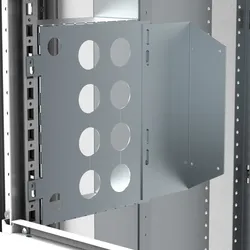
Elix Eisspray 762.400.000, Freezer-FL, bis -50°C, zur thermischen Fehlererkennung, 400mlZur thermischen Fehlererkennung in elektronischen System und hitzeempfindlichen Komponenten Gewährleistet eine rasche und zuverlässige Kühlung bis -50°C Lokalisiert Haarrisse auf Leiterplatten, und kühlt Metallteile bei der Darstellung von Schrumpf- und Presspassungen ab Optimal für z.B. IC's, Transistoren, Dioden, Widerstände, Kondensatoren sowie zum Hitzeschutz beim Löten und Entlöten Schnelle Beeinflussung von Thermostaten, Thermoschaltern zu Testzwecken Chemisch rein, verdampft sofort ohne Rückstände und greift die gängigsten Materialien nicht an Merkmale: Verwendungszweck: industriell Anwendung: Auto, für Elektronik weitere Produktinformationen: Inhalt: 400ml, Warnhinweise: Signalwort: Gefahr H222: Extrem entzündbares Aerosol. H229: Behälter steht unter Druck: Kann bei Erwärmung bersten. Enthält: Propan (CAS No.: 74-98-6), Butan (CAS No.: 106-97-8) Hinweis: Eisspray vorsichtig verwenden. Vor Gebrauch stets Etikett und Produktinformationen lesen.8,59 €*Versand: 4,15 €Sichere Weiterleitung zum Anbieter

-
Warum lässt sich NumLock nicht ausschalten?
Es gibt mehrere mögliche Gründe, warum sich NumLock nicht ausschalten lässt. Einer davon könnte sein, dass die Tastatur oder der Computer möglicherweise defekt ist. Ein weiterer Grund könnte sein, dass die NumLock-Funktion in den Einstellungen des Betriebssystems oder der Tastatur deaktiviert ist. Es ist auch möglich, dass eine bestimmte Software oder ein Treiberkonflikt das Ausschalten von NumLock verhindert. **
-
Ist NumLock standardmäßig unter Citrix aktiviert?
Die Aktivierung von NumLock unter Citrix hängt von den Einstellungen des jeweiligen Systems ab. In einigen Fällen kann NumLock standardmäßig aktiviert sein, während es in anderen Fällen deaktiviert sein kann. Es ist am besten, die Einstellungen auf dem betreffenden System zu überprüfen, um sicherzustellen, dass NumLock aktiviert ist, wenn dies gewünscht wird. **
-
Wo ist die NumLock Taste auf Laptop?
Die NumLock-Taste auf einem Laptop befindet sich normalerweise auf der rechten Seite der Tastatur, in der Nähe der Zahlenreihe. Oftmals muss man die Fn-Taste gedrückt halten und dann die entsprechende NumLock-Taste verwenden, um sie zu aktivieren oder deaktivieren. Es kann auch sein, dass die NumLock-Funktion über eine spezielle Funktionstaste oder über die BIOS-Einstellungen des Laptops aktiviert werden muss. Es ist empfehlenswert, in der Bedienungsanleitung des Laptops nachzuschauen, um die genaue Position und Funktionsweise der NumLock-Taste herauszufinden. **
-
Wie kann man Numlock ohne Lumlock benutzen?
Wenn du die Numlock-Taste auf deiner Tastatur nicht hast oder sie nicht funktioniert, kannst du die Numlock-Funktion auch über die Windows-Einstellungen aktivieren. Gehe dazu zu "Start" > "Einstellungen" > "Erleichterte Bedienung" > "Tastatur" und aktiviere die Option "NumLock beim Start aktivieren". Dadurch wird die Numlock-Funktion automatisch beim Starten des Computers aktiviert. **
Wie deaktiviere ich die NumLock-Funktion unter Windows 10?
Um die NumLock-Funktion unter Windows 10 zu deaktivieren, öffne den Registrierungseditor, indem du "regedit" in das Suchfeld der Taskleiste eingibst und Enter drückst. Navigiere dann zu "HKEY_CURRENT_USER\Control Panel\Keyboard" und ändere den Wert von "InitialKeyboardIndicators" auf "0". Starte den Computer neu, um die Änderungen zu übernehmen. **
Wie kann ich die Funktion der Numlock-Tasten deaktivieren?
Um die Funktion der Numlock-Tasten zu deaktivieren, kannst du in den meisten Fällen die "Num Lock" Taste auf deiner Tastatur drücken. Dadurch wird der Numlock-Modus ein- oder ausgeschaltet. In einigen Fällen kann es auch sein, dass du die Numlock-Funktion im BIOS deaktivieren musst. **
Top-Angebote
Produkte zum Begriff Numlock:
-
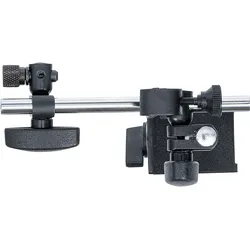
BGS Magnetständer für Messinstrumente - 1938mit Ein-/Aus-SchalterMessuhrenaufnahme für 4,5 mm und 8 mm SchaftMagnetblock mit Prismenauflage (z.B. für Wellen)Haltearm mit Feineinstellung und GelenkGeeignet zur Aufnahme mechanischer und digitaler MessuhrenMerkmaleBruttogewicht: 1440 g18,99 €*Versand: 5,90 €Sichere Weiterleitung zum Anbieter
-
Wie aktiviere ich NumLock?
Um NumLock zu aktivieren, musst du normalerweise die NumLock-Taste auf deiner Tastatur drücken. Diese Taste befindet sich normalerweise in der Nähe des Ziffernblocks auf der rechten Seite der Tastatur. Wenn du die NumLock-Taste drückst, aktivierst du den Ziffernblock, sodass du Zahlen eingeben kannst, anstatt die Pfeiltasten zu verwenden. Einige Tastaturen haben auch eine Fn-Taste, die du möglicherweise zusammen mit der NumLock-Taste drücken musst, um sie zu aktivieren. Wenn du Schwierigkeiten hast, NumLock zu aktivieren, überprüfe die Bedienungsanleitung deiner Tastatur oder suche online nach spezifischen Anweisungen für dein Modell. **
-
Wie entferne ich den Numlock?
Um den Numlock zu entfernen, drücke einfach die Numlock-Taste auf deiner Tastatur. Dadurch wird der Numlock-Modus deaktiviert und die Zahlen auf dem Ziffernblock werden wieder zu den Pfeiltasten oder anderen Funktionen. **
-
Warum lässt sich NumLock nicht ausschalten?
Es gibt mehrere mögliche Gründe, warum sich NumLock nicht ausschalten lässt. Einer davon könnte sein, dass die Tastatur oder der Computer möglicherweise defekt ist. Ein weiterer Grund könnte sein, dass die NumLock-Funktion in den Einstellungen des Betriebssystems oder der Tastatur deaktiviert ist. Es ist auch möglich, dass eine bestimmte Software oder ein Treiberkonflikt das Ausschalten von NumLock verhindert. **
-
Ist NumLock standardmäßig unter Citrix aktiviert?
Die Aktivierung von NumLock unter Citrix hängt von den Einstellungen des jeweiligen Systems ab. In einigen Fällen kann NumLock standardmäßig aktiviert sein, während es in anderen Fällen deaktiviert sein kann. Es ist am besten, die Einstellungen auf dem betreffenden System zu überprüfen, um sicherzustellen, dass NumLock aktiviert ist, wenn dies gewünscht wird. **
Ähnliche Suchbegriffe für Numlock
-
Elix Eisspray 762.400.000, Freezer-FL, bis -50°C, zur thermischen Fehlererkennung, 400mlZur thermischen Fehlererkennung in elektronischen System und hitzeempfindlichen Komponenten Gewährleistet eine rasche und zuverlässige Kühlung bis -50°C Lokalisiert Haarrisse auf Leiterplatten, und kühlt Metallteile bei der Darstellung von Schrumpf- und Presspassungen ab Optimal für z.B. IC's, Transistoren, Dioden, Widerstände, Kondensatoren sowie zum Hitzeschutz beim Löten und Entlöten Schnelle Beeinflussung von Thermostaten, Thermoschaltern zu Testzwecken Chemisch rein, verdampft sofort ohne Rückstände und greift die gängigsten Materialien nicht an Merkmale: Verwendungszweck: industriell Anwendung: Auto, für Elektronik weitere Produktinformationen: Inhalt: 400ml, Warnhinweise: Signalwort: Gefahr H222: Extrem entzündbares Aerosol. H229: Behälter steht unter Druck: Kann bei Erwärmung bersten. Enthält: Propan (CAS No.: 74-98-6), Butan (CAS No.: 106-97-8) Hinweis: Eisspray vorsichtig verwenden. Vor Gebrauch stets Etikett und Produktinformationen lesen.8,59 €*Versand: 4,15 €Sichere Weiterleitung zum Anbieter
-
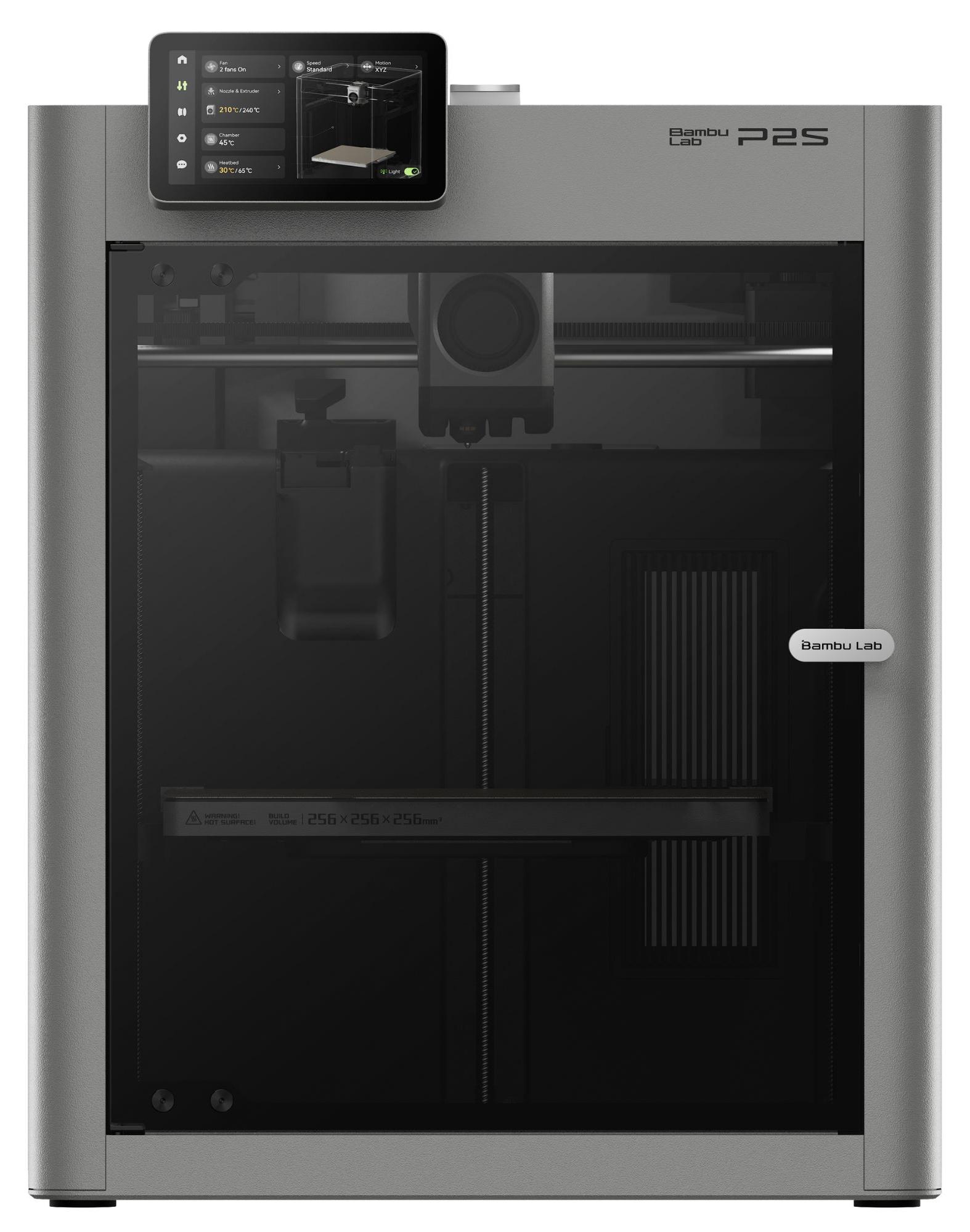
Bambu Lab P2S 3D-Drucker für faserverstärkte Materialien mit KI-Fehlererkennung und schnellem DüsenwechselBei diesem Artikel handelt es sich um (Kundenrückläufer). Die Verpackung kann geöffnet sein. Es können leichte vorhanden sein. Leistungsstark und VollautomatisiertDer Bambu Lab P2S repräsentiert die nächste Generation moderner CoreXY-3D-Drucker und vereint hohe Geschwindigkeit, Präzision und intelligente Automatisierung in einem vollständig geschlossenen System.Dank optimiertem Gehäuse und durchdachter Luftführung bietet der Drucker stabile Temperaturbedingungen, wodurch auch anspruchsvolle Materialien zuverlässig und verzugsfrei verarbeitet werden können. Das Ergebnis sind gleichmäßige Drucke mit besonders glatten Oberflächen.Das fortschrittliche Bewegungs- und Kontrollsystem ermöglicht hohe Druckgeschwindigkeiten bei gleichzeitig exzellenter Detailgenauigkeit. Automatische Kalibrierungen wie Bed-Leveling und intelligente Anpassungen sorgen für perfekte erste Schichten und konstant hochwertige Ergebnisse.Über die Bambu Software und App lässt sich der Drucker komfortabel steuern und üb567,99 €*Versand: 0,00 €Sichere Weiterleitung zum Anbieter
-
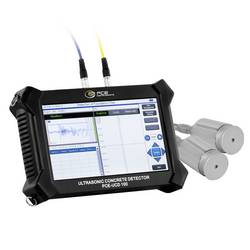
PCE Instruments Betonprüfgerät PCE-UCD 100 Messbereich 1677700 µs Betonfestigkeit Fehlererkennung Lunker Risse IP20Das Betonprüfgerät setzt einen neuen Standard für die Qualitätskontrolle von Betonstrukturen. Mit einer breiten Palette von Messparametern und modernster Technologie ermöglicht dieses Materialprüfgerät eine genaue Überprüfung von Betonpfählen, Betonträgern und anderen Bauelementen. Dieser innovative Betonprüfer bietet nicht nur zuverlässige Betonfestigkeitsmessungen, sondern auch eine detaillierte Fehlererkennung, einschließlich der Größe und Tiefe von Lunkern und Rissen. Die beiliegende Kamera ermöglicht sogar die präzise Messung von Rissbreiten. Das Betonprüfgerät ist speziell entwickelt, um Betonfestigkeit präzise zu messen und Fehler wie Lunker und Risse zu erkennen. Es ermöglicht Messungen an Betonpfählen, Betonträgern und anderen Betonstrukturen. Die Kamera ermöglicht die hochauflösende Erfassung von Rissen und ermöglicht eine präzise Messung der Rissbreite direkt auf dem Betonprüfer. Mit einer beeindruckenden Bandbreite von 1 bis 500 kHz deckt das Betonprüfgerät ein breites Frequenzspektrum ab, was eine genaue und zuverlässige Messung in verschiedenen Betonstrukturen ermöglicht. Der Betonprüfer verfügt über ein 10,1" TFT Touchscreen-Display, das eine klare und intuitive Benutzeroberfläche bietet. Der Betonprüfer wird in einem robusten Tragekoffer geliefert, der nicht nur den einfachen Transport ermöglicht, sondern auch das Betonprüfgerät vor Stößen und Feuchtigkeit schützt. Mit einem internen Speicher von 8 GB können Messdaten, Bilder und andere Informationen problemlos gespeichert und auch an die mitgelieferte Software übertragen werden.5165,00 €*Versand: 0,00 €Sichere Weiterleitung zum Anbieter
-
Wo ist die NumLock Taste auf Laptop?
Die NumLock-Taste auf einem Laptop befindet sich normalerweise auf der rechten Seite der Tastatur, in der Nähe der Zahlenreihe. Oftmals muss man die Fn-Taste gedrückt halten und dann die entsprechende NumLock-Taste verwenden, um sie zu aktivieren oder deaktivieren. Es kann auch sein, dass die NumLock-Funktion über eine spezielle Funktionstaste oder über die BIOS-Einstellungen des Laptops aktiviert werden muss. Es ist empfehlenswert, in der Bedienungsanleitung des Laptops nachzuschauen, um die genaue Position und Funktionsweise der NumLock-Taste herauszufinden. **
-
Wie kann man Numlock ohne Lumlock benutzen?
Wenn du die Numlock-Taste auf deiner Tastatur nicht hast oder sie nicht funktioniert, kannst du die Numlock-Funktion auch über die Windows-Einstellungen aktivieren. Gehe dazu zu "Start" > "Einstellungen" > "Erleichterte Bedienung" > "Tastatur" und aktiviere die Option "NumLock beim Start aktivieren". Dadurch wird die Numlock-Funktion automatisch beim Starten des Computers aktiviert. **
-
Wie deaktiviere ich die NumLock-Funktion unter Windows 10?
Um die NumLock-Funktion unter Windows 10 zu deaktivieren, öffne den Registrierungseditor, indem du "regedit" in das Suchfeld der Taskleiste eingibst und Enter drückst. Navigiere dann zu "HKEY_CURRENT_USER\Control Panel\Keyboard" und ändere den Wert von "InitialKeyboardIndicators" auf "0". Starte den Computer neu, um die Änderungen zu übernehmen. **
-
Wie kann ich die Funktion der Numlock-Tasten deaktivieren?
Um die Funktion der Numlock-Tasten zu deaktivieren, kannst du in den meisten Fällen die "Num Lock" Taste auf deiner Tastatur drücken. Dadurch wird der Numlock-Modus ein- oder ausgeschaltet. In einigen Fällen kann es auch sein, dass du die Numlock-Funktion im BIOS deaktivieren musst. **
* Alle Preise verstehen sich inklusive der gesetzlichen Mehrwertsteuer und ggf. zuzüglich Versandkosten. Die Angebotsinformationen basieren auf den Angaben des jeweiligen Shops und werden über automatisierte Prozesse aktualisiert. Eine Aktualisierung in Echtzeit findet nicht statt, so dass es im Einzelfall zu Abweichungen kommen kann. ** Hinweis: Teile dieses Inhalts wurden von KI erstellt.